
山脇 弘成(SSAITS(サイツ)代表)
PMP®有資格者・Webプロジェクトマネージャー。
大手メディアや官公庁のWebプロジェクト実績多数。
「技術」だけでなく「対話」を重視し、御社の「ほんとは、こうしたかった」を形にします。
Promapediaは、SSAITS(サイツ)が運営する
プロジェクトマネジメント情報サイトです。
WordPressが危険なのではなく「放置」が危険
昨今、PHPの深刻な脆弱性である「PHP2Shell」が大きな問題となりました。ニュースを見て「うちの会社のWebサイトはWordPressで作られているけれど、大丈夫だろうか?」と不安になった方も多いのではないでしょうか。
まずお伝えしたいのは、WordPressそのものが危険なわけではないということです。本当に危ないのは、サイトを作ったときの設定のまま何年も「放置」されている状態です。
この記事では、重要な3つの基本ポイントに加え、この機会についでに確かめておきたい3つの設定(計6項目)を、実際の確認手順と一緒に紹介します。どれも管理画面から確かめられるものばかりですので、まずは10分時間をとって自社サイトを点検してみましょう。
まずはこの3つ!最優先で見直したい基本設定
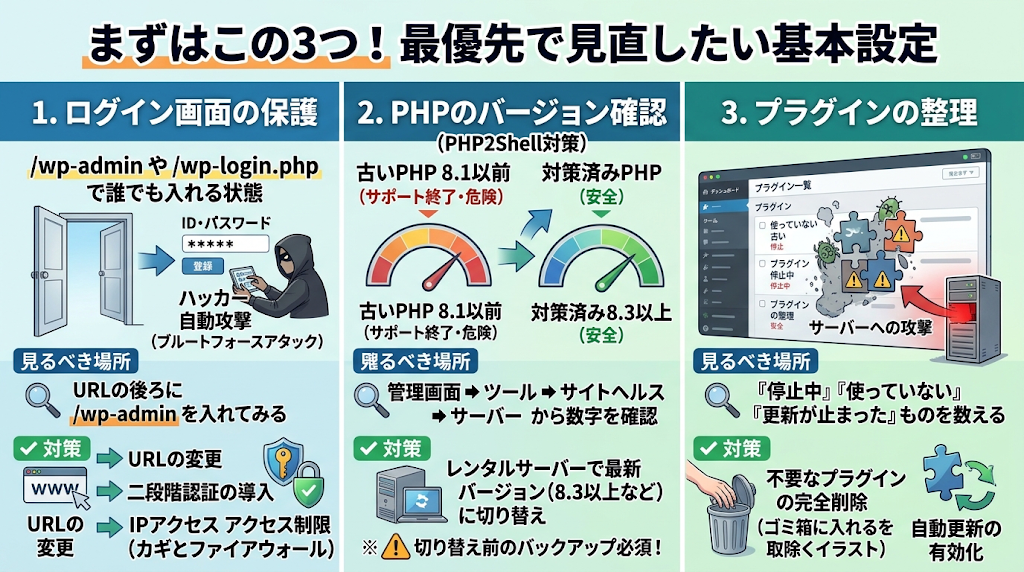
最初に、攻撃の入り口になりやすい3つの基本設定を確認します。
ログイン画面が「サイトのURL/wp-admin」で開ける
- 確かめ方: 自社サイトのURLの後ろに「/wp-admin」や「/wp-login.php」を付けてブラウザで開いてみてください。ログイン画面が表示されたら、世界中の誰でもその画面にたどり着ける状態です。
- なぜ危ないか: ログイン画面は、パスワードを当てずっぽうで試す自動攻撃(ブルートフォースアタック)の一番の標的です。入り口の場所が最初から分かっていれば、攻撃する側は窓口を探す手間すらありません。
- ログイン画面のURLを変更する(セキュリティ系プラグインで簡単に設定できます)。
- 二段階認証(スマホのアプリに出る確認番号を入れる仕組み)を導入する。
- ログインの失敗が続いたら、一定時間ロックする設定にする。
- 社外から管理画面を使わないのであれば、レンタルサーバーの「アクセス制限」機能で、自社のIPアドレス以外から開けないようにする。
PHPが古いままになっていないか
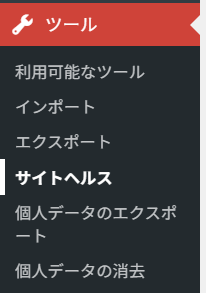
- 確かめ方: 管理画面の「ツール → サイトヘルス → 情報 → サーバー」を開くと、現在動いているPHPのバージョンが分かります(レンタルサーバーの管理画面でも確認できます)。
| いまのPHP | PHP2Shellの修正状況 | やること |
|---|---|---|
| 8.5 / 8.4 / 8.3 | 8.5.12 / 8.4.27 / 8.3.36 以降で修正済み | 左記の番号以降になっているか確認する |
| 8.2 | 8.2.35 以降で修正済み | 2026年12月31日でサポート終了。8.3以上への切り替えを今すぐ検討 |
| 8.1 / 8.0 / 7.4 以前 | レンタルサーバーで選べる形の修正版はなし | 8.3以上への切り替えが必要 |
- 「サイトヘルス」の判定が「問題なし」でも安心はできません。 今回のPHP2Shellについては、修正前のバージョンであってもWordPress側で警告が出なかったという報告があります。必ず「数字」を自分の目で確かめてください。
- レンタルサーバーによっては、バージョンの番号が古く見えても独自の修正対応が入っている場合があります。判断がつかなければ、サーバー会社に「PHP2Shell(CVE-2026-109618、CVE-2026-109619)は対応済みか」と問い合わせるのが確実です。
- PHPのバージョンを切り替える前には、必ずバックアップを取ってください。 古いテーマやプラグインが新しいPHPに対応しておらず、サイトが動かなくなることがあります。
プラグインを入れすぎていないか
- 確かめ方: 管理画面の「プラグイン → インストール済みプラグイン」を開き、次の3つに当てはまるものを数えてみてください。
- 「停止中」のまま放置してあるもの
- 何のために使っているのか誰も分からないもの
- 開発者の更新が何年も止まっているもの
- なぜ危ないか: PHP2Shellのような言語自体の大きな問題はまれであり、実際の被害は「プラグインの弱点(脆弱性)」を突いたものが圧倒的に多く報告されています。「停止中」のプラグインであっても、プログラムのファイルがサーバーに残っていれば攻撃の入り口になりえます。
- 使っていないプラグインは「停止」ではなく「削除」する。
- 更新が何年も止まったものは、代替のプラグインを探すか、その機能自体をやめる。
- 残すものは、一覧画面で「自動更新を有効化」しておく。
- 「ちょっと便利になる」程度の機能のために、安易に新しいプラグインを入れない。
ついでに確かめたい3つの運用設定
基本の3つを確認したら、万が一の被害を防ぎ、復旧力を高めるための3つの設定もあわせて点検しましょう。
WordPress本体の自動更新
「ダッシュボード → 更新」で、WordPress本体のバージョンと自動更新の設定が分かります。少なくともマイナーアップデート(セキュリティ修正)が自動で入る状態にしておきましょう。
2026年7月にはWordPress本体の重大な弱点(通称「wp2shell」)が見つかり、修正版が即日配信されました。自動更新が止まっているサイトは、こうした緊急の修正を受け取ることができません。
ユーザーとパスワードの管理
「ユーザー → ユーザー一覧」を開いて、次の4点を確かめます。
- すでに退職した社員や、以前の制作会社のアカウントが放置されていないか。
- 「管理者」権限の人が多すぎないか(ブログ記事を書くだけなら「編集者」や「投稿者」権限で十分です)。
- ユーザー名が「admin」や「自社名」など、外部から推測しやすいものになっていないか。
- 見覚えのない「管理者」アカウントが作られていないか。 もし存在していたら、すでにサイトが乗っ取られた痕跡の可能性があります。直ちに専門家に調査を依頼してください。
バックアップと復旧手順の確認
セキュリティにおいて、「やられない(防御)」対策と同じくらい大事なのが、「万が一やられても元に戻せる(回復力・レジリエンス)」備えです。
契約しているレンタルサーバーの自動バックアップが何日分残る仕様になっているのか、そして「いざという時、実際に誰がどうやってデータを戻すのか」という手順をチーム内で確かめておきましょう。
まとめ:10分チェックリストでサイトの健康診断を
最後に、今回ご紹介した6つのポイントを一覧にしました。自社サイトの管理画面を開きながら、すべてにチェックが入るか確認してみてください。
- 「/wp-admin」でログイン画面が開かない(または二段階認証が入っている)
- PHPが8.3以上で、PHP2Shellの修正が入ったバージョン番号になっている
- 停止中・用途不明・更新が止まったプラグインが放置されていない
- WordPress本体の自動更新が有効になっている
- 不要なユーザーや、見覚えのない管理者がいない
- バックアップが取得されており、いざという時の戻し方が分かる
Webサイトは「公開したら終わり」ではなく、車や建物と同じように定期的なメンテナンス(保守)が不可欠な資産です。ひとつでも当てはまらない項目があれば、被害に遭う前にしっかりと対策を講じておきましょう。