
WordPressでサイト型(ブログ型ではなく、企業のコーポレートサイトのような形)のトップページを作っているとき、こんな壁にぶつかったことはありませんか?
「トップページに『新着記事を6件』表示するウィジェットを作った。よし、その下に『もっと見る』ボタンを置いて、新着記事一覧ページへ飛ばそう!……あれ?一覧ページのURLってどれだ?」
実はこれ、WordPressでトップページをカスタマイズした人が必ず一度は通る「あるある」の罠です。
今回は、リンク先となる「新着記事一覧」のページをどのように表示させるのか、その設定方法を具体的なキャプチャー付きで分かりやすく解説します。

山脇 弘成(SSAITS(サイツ)代表)
PMP®有資格者・Webプロジェクトマネージャー。
大手メディアや官公庁のWebプロジェクト実績多数。
「技術」だけでなく「対話」を重視し、御社の「ほんとは、こうしたかった」を形にします。
Promapediaは、SSAITS(サイツ)が運営する
プロジェクトマネジメント情報サイトです。
新着記事一覧のURLはどこ?(2つのパターン)
大前提として、WordPressの新着記事一覧に遷移する方法は、現在の設定によって2つのパターンに分かれます。
- 何も設定していない(デフォルト)場合
WordPressをインストールした初期状態では、「トップページ(ホーム)」そのものが新着記事一覧になっています。この場合、サイトのルートURL(例:https://example.com/)が一覧ページです。 - トップページに「固定ページ」を設定している場合
今回解説するのはこちらです。デザインにこだわって「独自の固定ページ」をトップページに割り当てた瞬間、デフォルトで存在していた「新着記事一覧」は表舞台から姿を消してしまいます。
消えてしまった一覧ページを復活させるには、WordPressの設定を少し調整する必要があります。
勘違いしやすい!「表示設定」のカラクリ
まずは、現在の設定状況を確認してみましょう。
WordPressの管理画面から「設定」>「表示設定」を開きます。
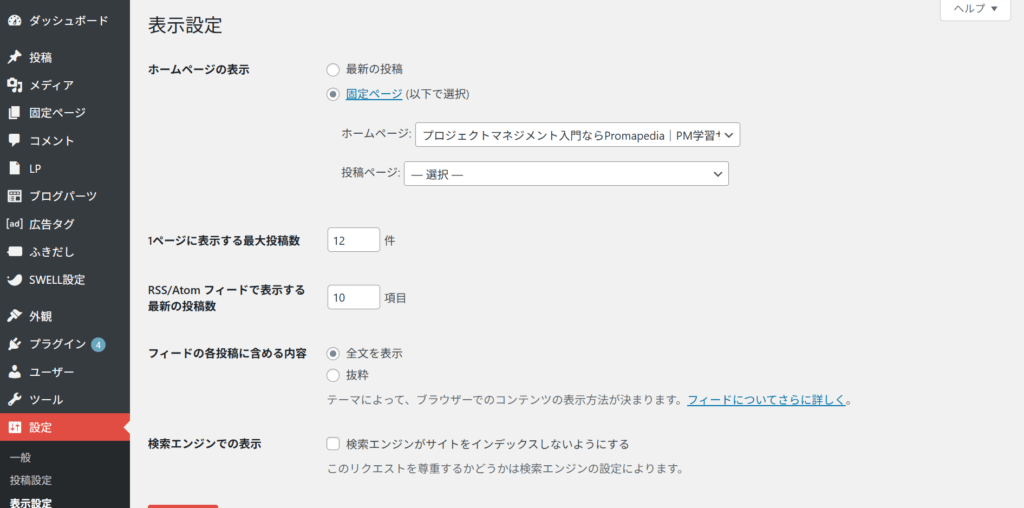
「ホームページの表示」という項目で、「固定ページ」が選ばれていますね。
そして、その下にある「投稿ページ」という項目を見てください。おそらく「— 選択 —(未設定)」の空欄になっているはずです。
実を言うと、私も最初はこの「投稿ページ」という項目を、「特定のブログ記事(投稿)を、トップページとして表示させるための機能」だと思い込んでいました。
しかし、それは間違いです。
この「投稿ページ」こそが、「新着記事がズラーッと並ぶ『一覧ページ(アーカイブページ)』として使うページを指定する設定」だったのです。
ここが空欄になっているということは、「現在、あなたのサイトには新着記事一覧ページが存在していませんよ」という状態を意味します。
解決策:空の固定ページを作って割り当てる
仕組みがわかれば、解決策は非常にシンプルです。たったの2ステップで終わります。
ステップ1:空の固定ページを作成する
まずは「一覧」を表示するための「箱」を用意します。
- 管理画面の「固定ページ」>「新規追加」を開きます。
- タイトルに「新着記事一覧」(または「ブログ」「お知らせ」などお好みの名前)と入力します。
- パーマリンク(URLスラッグ)を
new-articlesやpostなどの分かりやすい英語に設定します。 - 本文は何も書かず、空っぽのまま「公開」ボタンを押します。
ステップ2:設定ページで「投稿ページ」に割り当てる
箱ができたら、WordPressに「これを一覧ページとして使ってね」と教えに行きます。
- 再度、「設定」>「表示設定」を開きます。
- 「投稿ページ」のプルダウンメニューを開き、先ほど作った「新着記事一覧」の固定ページを選択します。
- 画面一番下の「変更を保存」をクリックします。
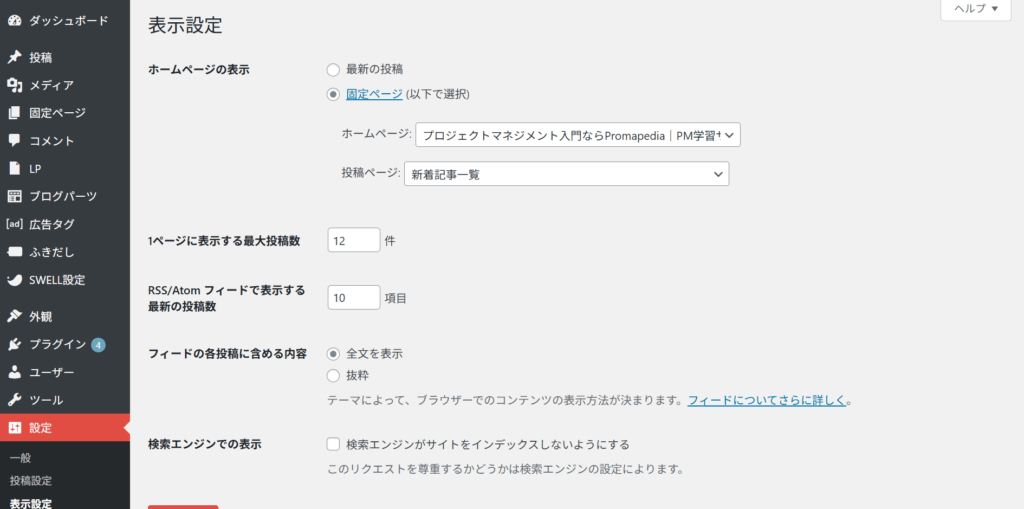
設定はこれだけで完了です!
確認してみよう:見事、一覧ページに変身!
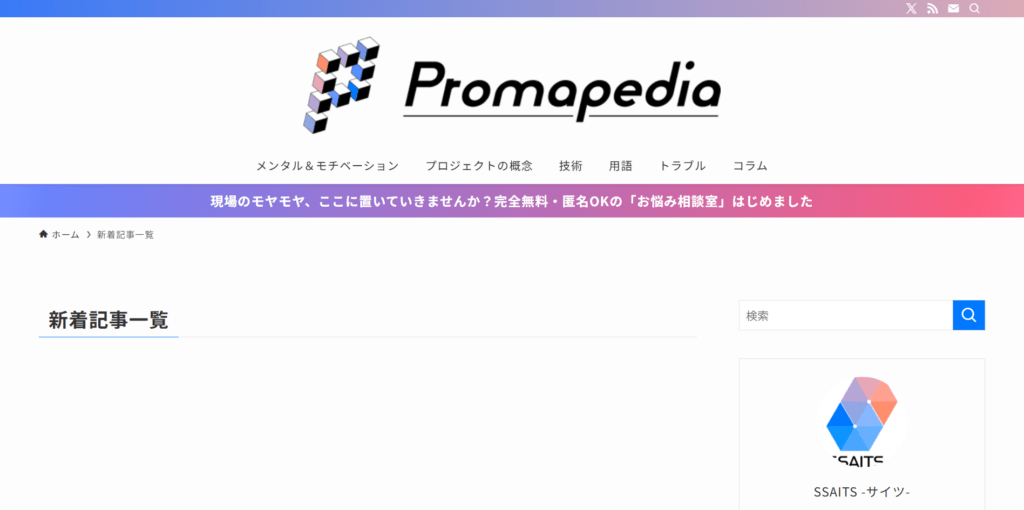
それでは、先ほど作った固定ページのURL(例:https://ssaits.jp/promapedia/new-articles/)にアクセスして確認してみましょう。
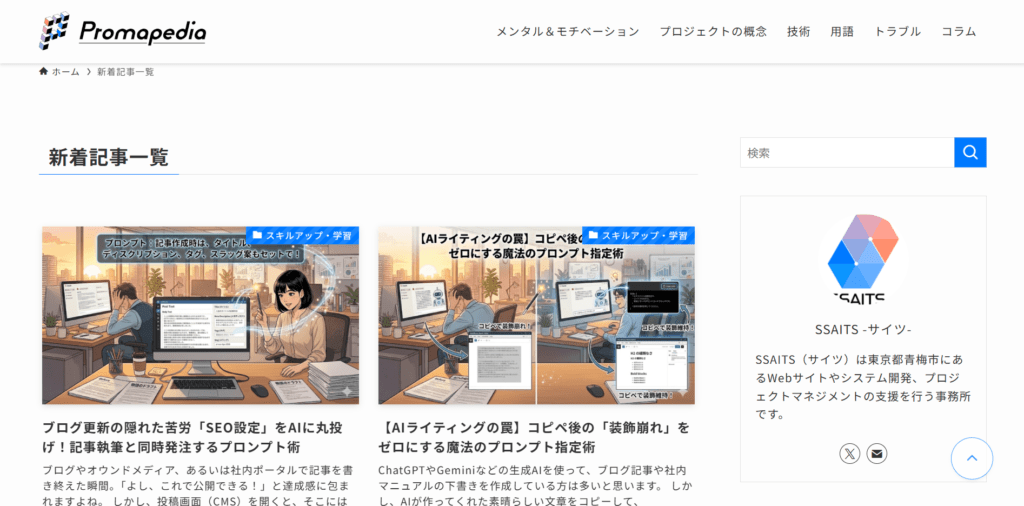
本文を何も書いていない空のページだったはずなのに、自動的に最新の投稿が並んだ美しい「新着記事一覧ページ」に切り替わっています!(ページ送りなどの機能も自動で付与されます)。
あとは、トップページに設置したウィジェットの「もっと見る」ボタンのリンク先に、このURLを設定するだけです。
まとめ
- WordPressの「設定>表示設定」にある「投稿ページ」は、新着記事一覧を設定する場所。
- トップページを固定ページにした場合は、一覧用の「空の固定ページ」を作って割り当てる必要がある。
知ってしまえば簡単なことですが、直感的には少し分かりづらいWordPressの仕様の一つです。トップページを自作していて「一覧へのリンクがない!」と困っていた方は、ぜひこの設定を確認してみてくださいね。