
ChatGPTやGeminiなど、テキスト生成AIを使い始めたばかりのころ、自分の文章や資料をそのままAIのチャット欄に貼り付けて「これを要約して」「アドバイスして」とお願いした経験はありませんか?
最近のAIは非常に賢いので、ある程度の意図は汲み取ってくれますが、ただの文字の羅列(プレーンテキスト)のままでは、「どこが一番重要なテーマなのか」「どこからが補足説明なのか」という文章の構造(骨組み)が正確に伝わらず、見当違いな回答が返ってくることがあります。
そんなAIとのコミュニケーションの質を劇的に引き上げてくれるのが、「マークダウン(Markdown)形式」というテキストの書き方です。
今回は、非エンジニアやAI初心者の方に向けて、これだけ覚えればAIへの指示出しが格段に上手くなるマークダウンの初歩を解説します。

山脇 弘成(SSAITS(サイツ)代表)
PMP®有資格者・Webプロジェクトマネージャー。
大手メディアや官公庁のWebプロジェクト実績多数。
「技術」だけでなく「対話」を重視し、御社の「ほんとは、こうしたかった」を形にします。
Promapediaは、SSAITS(サイツ)が運営する
プロジェクトマネジメント情報サイトです。
マークダウン形式とは何か?
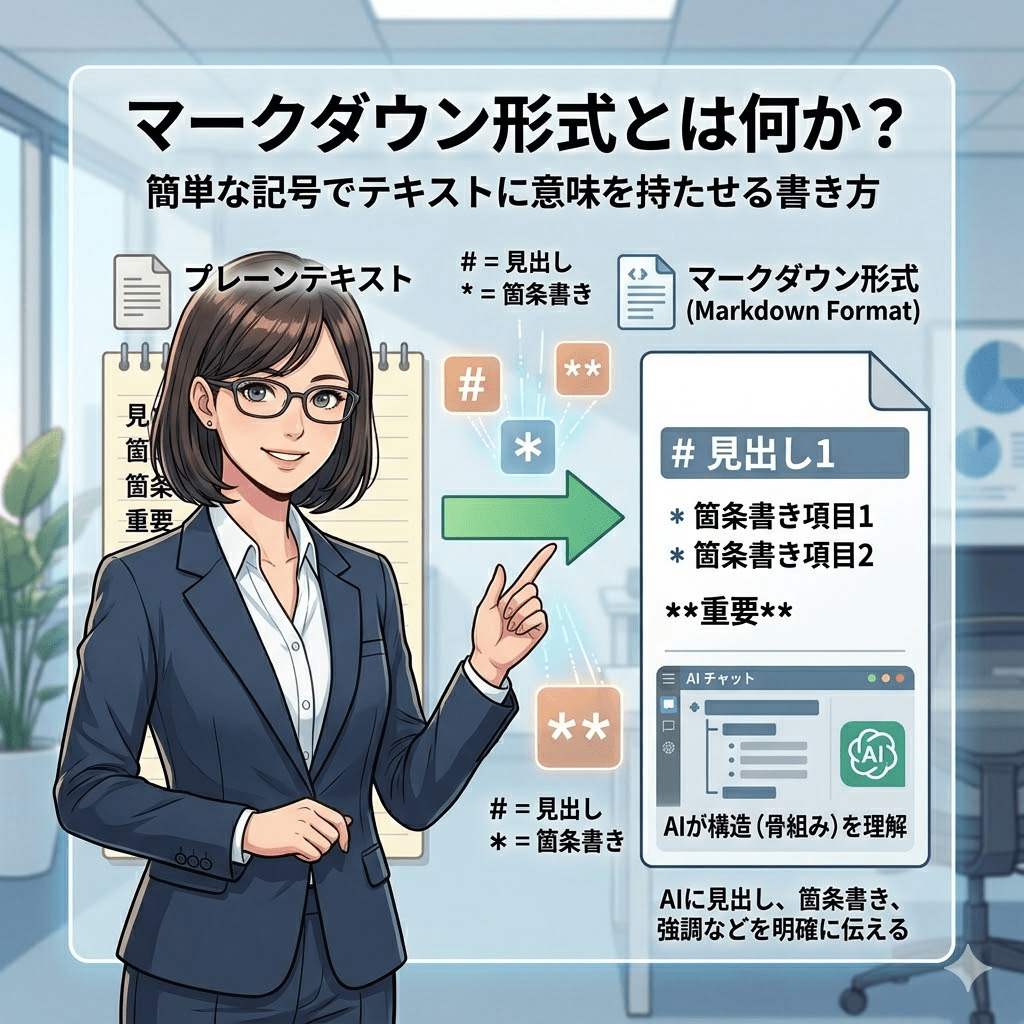
マークダウン形式とは、簡単に言うと「簡単な記号を使って、テキストに『見出し』や『箇条書き』などの意味(装飾)を持たせる書き方」のことです。
たとえば、Microsoft Wordなどのアプリでは、文字を選択して「見出し1」というボタンを押せば、文字が大きくなり、視覚的にもコンピュータ的にも「ここが見出しだ」と認識されます。
しかし、AIのチャット欄やメモ帳のような装飾ボタンがない画面では、どこが見出しなのか区別がつきません。
そうした文字だけの環境でも、特定の記号(# や * など)をルールに従って打ち込むことで、視覚的にもコンピュータ(AI)にも「ここは見出しですよ」「ここは箇条書きですよ」と明確に構造を伝えることができるのが、マークダウンの最大のメリットです。
これだけ覚えればOK!マークダウンの基本4選
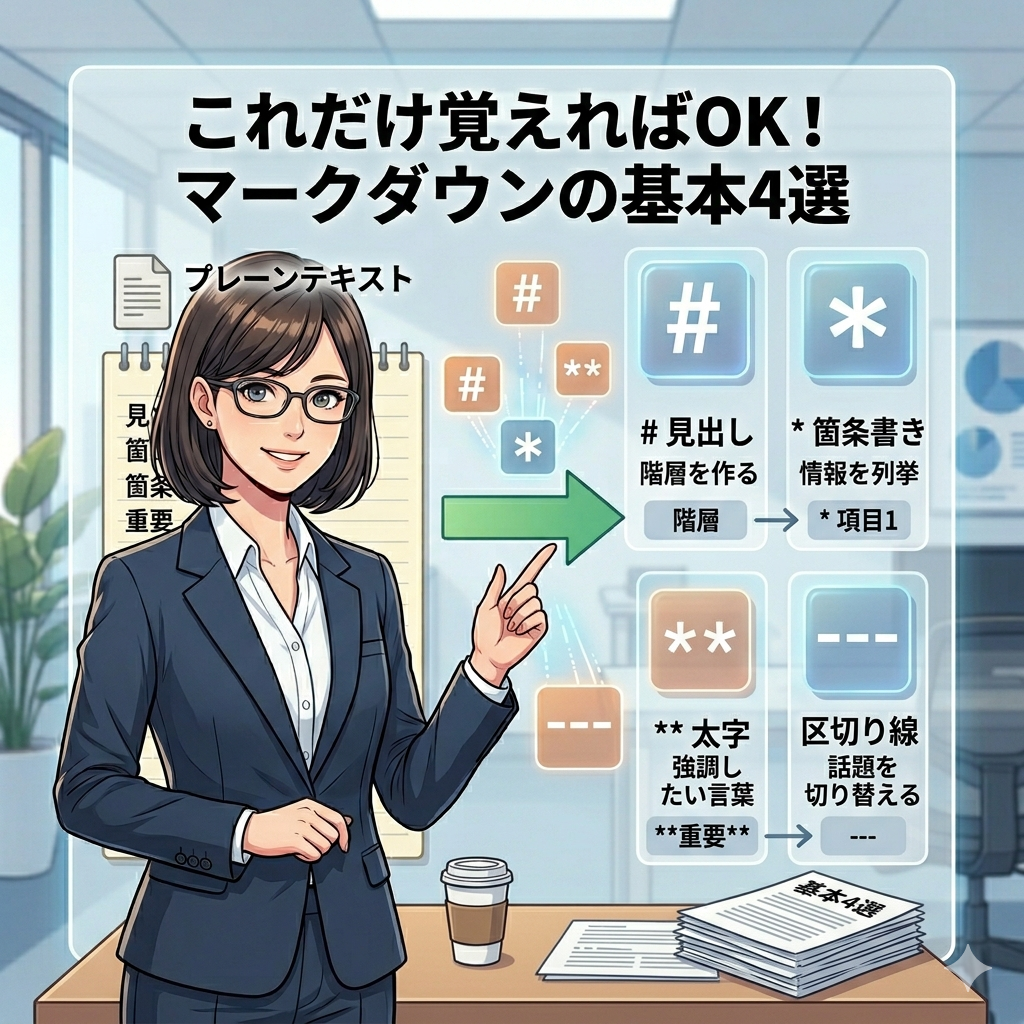
マークダウンには様々な書き方がありますが、すべてを覚える必要はありません。AIとの会話でよく使う、以下の基本的な部分だけを押さえておきましょう。
見出し(#)
一番よく使うのが「見出し」です。半角のシャープ(#)を使って表します。#の数が増えるほど、見出しの階層が下がっていきます。
#1つ:タイトル(大見出し)##2つ:中見出し###3つ:小見出し
見出しを使う際、「#」をむやみに増やせばいいというわけではありません。以下の例を見てください。
- 【間違い例】(階層が崩れている)
#マークダウンの基礎##マークダウン形式とは?###マークダウンの書き方####マークダウンの注意点#####まとめ - 【正しい書き方】(同じ重要度のテーマは同じ階層にする)
#マークダウンの基礎##マークダウン形式とは?##マークダウンの書き方##マークダウンの注意点##まとめ
このように、重要度が並列のトピックであれば、同じ数(この場合は##)のシャープで表現するのが正しい構造です。
箇条書き(* または -)
箇条書きは、半角のアスタリスク(*)またはハイフン(-)で表現します。
情報の列挙や、AIへの条件指定(プロンプト)の際によく使います。
太字(**)
太字(強調)は、アスタリスク2つ(**)でテキストを挟み込んで表現します。
たとえば、「**ここは重要**」のように記載します。
実は、人間がマークダウンで文章を書くときは、この記号を手打ちすることはあまりありません(後述します)。
一方で、AIが回答を出力してくるときには、この太字の記号をよく見かけます。AIの回答の中に「**」を見かけたら、「あ、AIがここを強調して伝えたがっているんだな」と分かる程度で十分です。
区切り線(—)
話の区切り線は、半角のハイフン3つ(---)で表現します。
AIに長文のプロンプトを送る際、「ここまでは自分の指示」「ここから下は参考資料」といったように、AIに話題や文脈が変わったことを明確に伝えるのに非常に役立ちます。
AI時代におけるマークダウンの便利な使い方
AIへの指示出し(プロンプト)の精度を上げる
前述の通り、AIとのチャット欄は装飾ボタンがないプレーンテキストのエリアです。
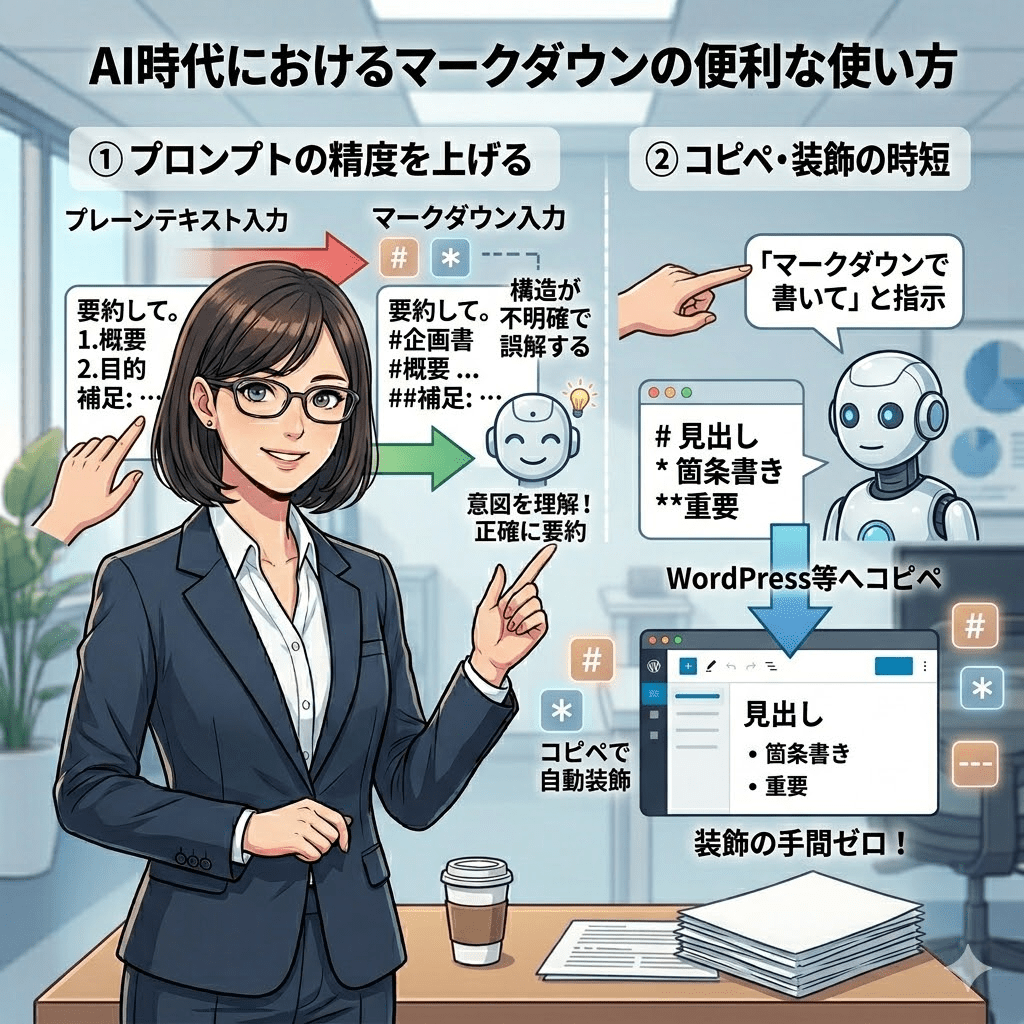
自分の企画書や長文をAIに読み込ませる際、単なる文字の羅列ではなく、「#」や「*」を使ってマークダウン形式に整理してから送信してみてください。
AIが文章の意図や構造を正確に汲み取ってくれるようになり、的確なアドバイスや要約が返ってくる確率が格段に上がります。
AIに「マークダウンで書いて」と指示してコピペを楽にする
マークダウンは「自分が書く」だけでなく、「AIに出力させる」ときにも絶大な威力を発揮します。
AIにブログ記事やマニュアルの構成案を作ってもらう際、プロンプトの最後に「出力はマークダウン形式でお願いします」と一言添えてみてください。
出力された文章をコピーして、WordPressなどの対応したエディタに貼り付けると、AIがつけた「#」や「*」の記号をエディタが自動で読み取り、一瞬で「見出し」や「箇条書き」の装飾ブロックに変換してくれます。
コピペ後の面倒な装飾の直し作業がゼロになる、魔法のような時短テクニックです。
マークダウンを使う際の注意点とアドバイス
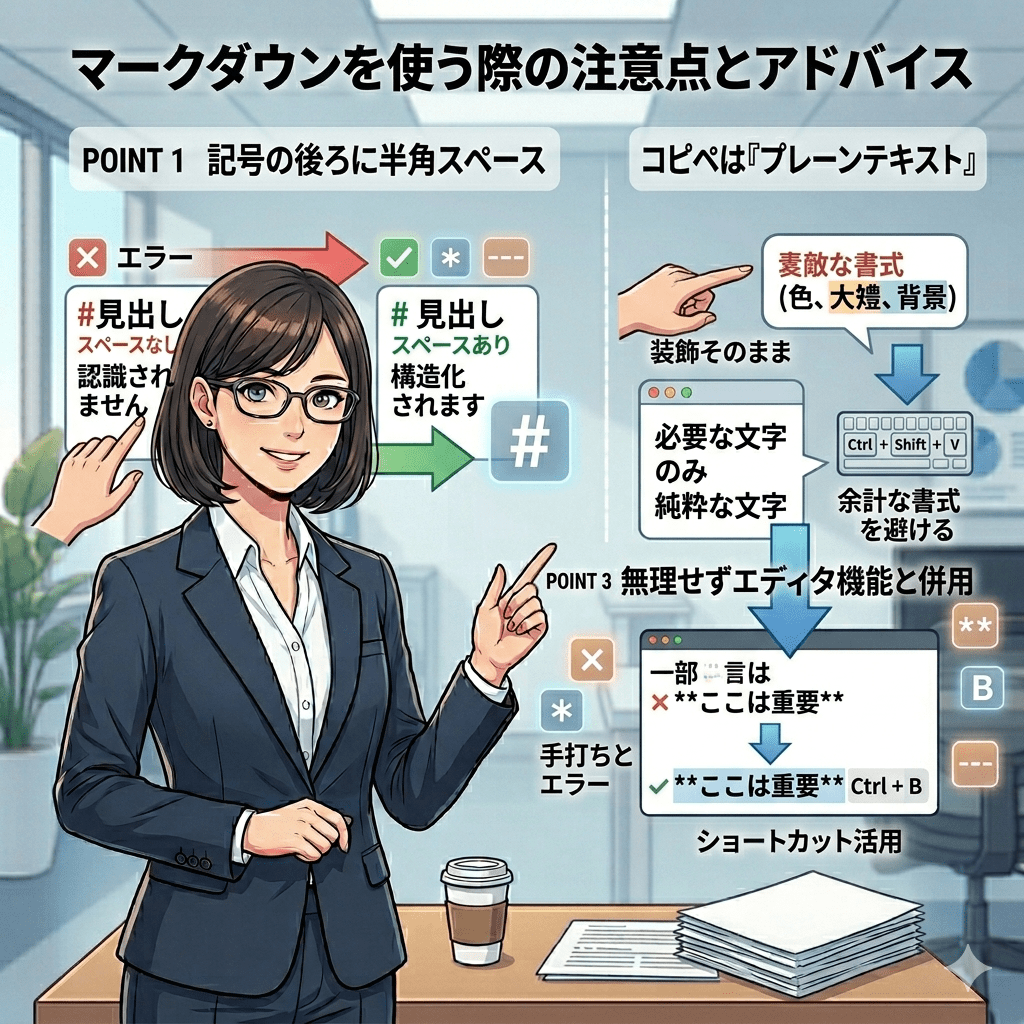
最後に、実務でマークダウンを使う際のちょっとしたコツをお伝えします。
記号の後ろの「半角スペース」を忘れない
見出し(#)や箇条書き(*)の記号を打った後は、必ずその後ろに「半角スペース」を1つ空けてから文字を書き始めてください。スペースがないと、単なる記号の羅列として認識されてしまい、正しく構造化されません。
コピペの時は「プレーンテキスト」として貼り付ける
WebサイトやWordから文章をコピーしてAIのチャット欄に貼り付ける際、余計な背景色や見えない書式データまで一緒に貼り付けられてしまうことがあります。
これを防ぐため、貼り付け(ペースト)の際は Ctrl + Shift + V (Macの場合は Cmd + Shift + V)のショートカットキーを使いましょう。これで純粋な「プレーンテキスト」として綺麗に貼り付けることができます。
無理せず、エディタの機能(ショートカット)も併用する
太字の項目でも触れましたが、WordやWordPressなどの高機能なテキストエディタで文章を書いているときは、無理にすべてのマークダウン記号を手打ちする必要はありません。
たとえば太字にしたい場合、「**」で文字を囲もうとすると、入力ミスが起きたり、意図しない部分まで太字になったりしてストレスになることがあります。
そうした場合は、素直に文字を選択して *Ctrl + B* (太字のショートカット)を使うなど、エディタの便利な機能とマークダウンを状況に応じて使い分けるのが、最も効率的な文章作成のコツです。
マークダウンは、AIに自分の意図を正しく伝えるための「共通言語」のようなものです。
少しの記号を覚えるだけで、AIはあなたの優秀なパートナーとしてさらに力を発揮してくれます。ぜひ、今日のAIとの会話から取り入れてみてくださいね。