ChatGPT(DALL-E 3)やMidjourneyなどの画像生成AIを使って、SNS用のバナーやポスターを作ろうとしたとき、こんな経験はありませんか?
「『春のキャンペーン』って文字を入れて、と指示したのに、謎の象形文字が出てきた……」
「英語のスペルが微妙に間違っていて使い物にならない……」
AI初心者が必ずぶつかるこの壁。実は、「画像生成AIに文字(テキスト)をデザインさせようとすること」自体が、現在のAI活用における最大の罠なのです。
今回は、なぜAIが文字入れを苦手とするのか、そしてプロが実践している「AI×Canva」の最強ハイブリッド制作フローをご紹介します。
山脇 弘成(SSAITS(サイツ)代表)
PMP®有資格者・Webプロジェクトマネージャー。
大手メディアや官公庁のWebプロジェクト実績多数。
「技術」だけでなく「対話」を重視し、御社の「ほんとは、こうしたかった」を形にします。
Promapediaは、SSAITS(サイツ)が運営する
プロジェクトマネジメント情報サイトです。
なぜ画像生成AIは「文字」が苦手なのか?
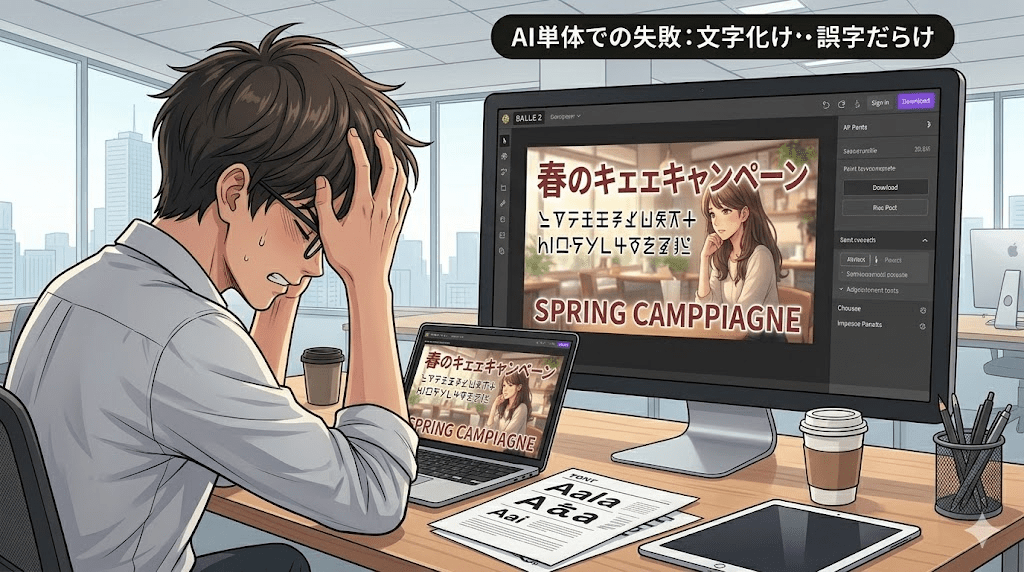
結論から言うと、現在の画像生成AIは「意味を持った言葉」として文字を描いているわけではありません。AIにとって文字は「そういう形の模様(デザインの一部)」に過ぎないのです。
特に日本語(ひらがな、カタカナ、漢字の複雑な組み合わせ)は、世界的に見ても学習データが少なく、AIにとっては「なんだか複雑でカッコいい線」くらいにしか認識されていません。そのため、何度指示しても文字化けしたり、架空の漢字が生み出されたりしてしまいます。
- ⭕️ 得意:リアルな写真、美しい背景、雰囲気のあるイラストを描くこと
- ❌ 不得意:指定した言語を、正確なスペルで、読みやすいフォントで配置すること
実践!プロの「ハイブリッド制作フロー」
AIに100%完成品を作らせようとするから失敗します。
実務で使えるクオリティを出すためには、「素材作りはAI、文字入れと仕上げはCanva(デザインツール)」というように、得意分野でツールを分業させるのが正解です。
私が実際にSNS広告のバナーを作る際の、3つのステップを解説します。
ステップ1:AIで「文字を入れる余白」のある背景を作る
まずは画像生成AIでベースとなる背景を作ります。この時の最大のコツは、プロンプト(指示語)で「ネガティブスペース(余白)」を指定することです。
- NGな指示: 「カフェで働く女性のポスターを作って。上に『起業セミナー』と書いて」
- OKな指示: 「カフェで働く女性のリアルな写真。画像の下半分には、文字を配置するための何もないテーブルの余白(ネガティブスペース)を空けておいて」
ステップ2:作成した画像をCanvaに読み込む
AIが綺麗な背景(素材)を作ってくれたら、それをダウンロードしてCanva(キャンバ)などのデザインツールに配置します。
ステップ3:Canvaで「読ませる」文字をデザインする
Canva上で、テキストボックスを追加して文字を打ち込みます。
この手法なら、以下のようなメリットがあります。
- 絶対に誤字脱字・文字化けが起きない
- ターゲットに合わせてフォント(明朝体、ゴシック体など)を自由に選べる
- 写真と同化して読みづらい場合、文字の下に半透明の帯(座布団)を敷くなどの微調整が簡単
- 「A案」「B案」と、キャッチコピーだけを変えたテストパターンが一瞬で作れる
広告で使うなら「後からの修正」が命
SNS広告やブログのアイキャッチにおいて、「文字」はデザインの一部ではなく「ユーザーに行動を促す最強の武器」です。
「このキャッチコピー、いまいちクリックされないな」と思った時、AIに1枚絵として作らせてしまっていると、また最初から画像を生成し直すハメになります。しかし、Canvaで文字を乗せているだけなら、たった5秒でテキストを打ち変えて再テストが可能です。
まとめ:AIは「魔法の杖」ではなく「優秀なカメラマン」
AIに「バナーを1枚完成させて」と丸投げするのではなく、「最高にエモい背景写真を撮ってきて!」と依頼し、デザイナー(あなた)が文字をレイアウトして仕上げる。
この「AIと人間の分業(ハイブリッド)」こそが、現在のAIツールを実務で120%使いこなすための最大の秘訣です。ぜひ今日から「文字入れはCanvaで!」を合言葉に、デザイン制作を楽しんでみてくださいね。