- 「AIがコードを書く」の“その先”で起きていること
- MCP(Model Context Protocol)とは何か、を非エンジニア向けに解説
- UnityやRPGツクールMZを、AIが実際に「操作」する仕組み
- 自分で試すときに必要な準備

山脇 弘成(SSAITS(サイツ)代表)
PMP®有資格者・Webプロジェクトマネージャー。
大手メディアや官公庁のWebプロジェクト実績多数。
「技術」だけでなく「対話」を重視し、御社の「ほんとは、こうしたかった」を形にします。
Promapediaは、SSAITS(サイツ)が運営する
プロジェクトマネジメント情報サイトです。
よくある疑問:「コードは分かった。でもソフトはどう動かしたの?」
AIが世間をにぎわせる昨今、こんなニュースを目にしたことはありませんか?
「プログラミング経験ゼロだけど、AIと一緒にゲームをリリースしました」
「なるほど、AIがコードを書いてくれたのか。」と思う人も少なくないと思います。しかし、ゲーム開発をやったことがあれば、次の疑問にぶつかるのではないでしょうか?
待って。ゲーム開発って、コードを書くだけじゃないよね?
Unityなら、シーンにオブジェクトを置いて、カメラを調整して、Play ボタンを押して動作確認して……
そういう「ソフトを操作する作業」が山ほどあるはず。それは誰がやったの?
この疑問の答えが、今回のテーマである「MCP」です。
MCPとは何か──ひとことで言うと「AIの手」
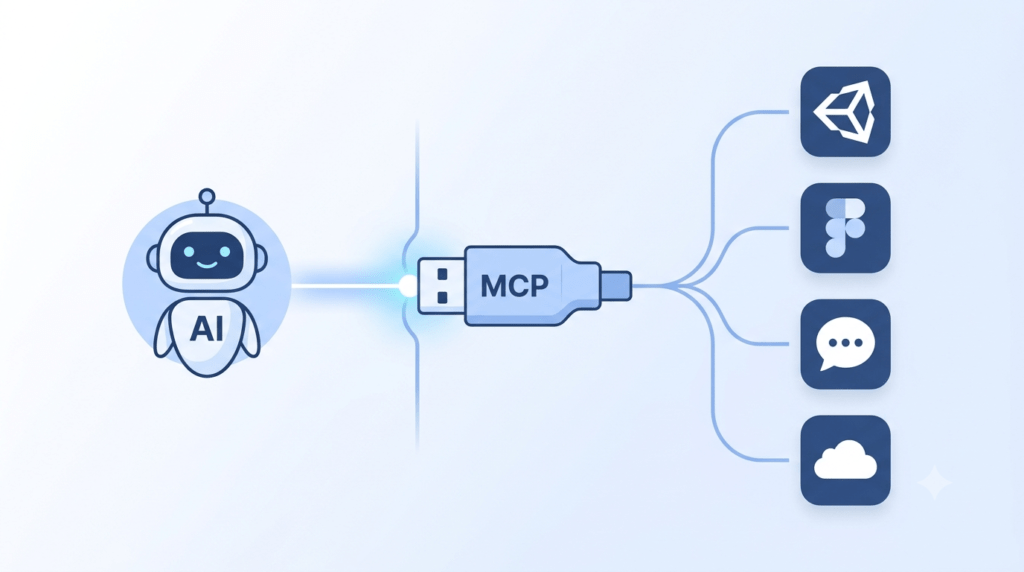
MCPは Model Context Protocol(モデル・コンテキスト・プロトコル) の略です。
「AIが、あなたのパソコンにあるソフトを直接操作したり、社内データなどを読み込んだりするための“共通の接続ルール”」と覚えておきましょう。
これまで「画面の向こう側」にいたAIに、ソフトを動かす「手」と、ファイルやデータを直接読み込む「目」を持たせる画期的な仕組みです。
たとえるなら「USB規格」
難しそうな名前ですが、やっていることは単純です。
パソコンにマウスでもキーボードでも外付けHDDでも挿せるのは、USBという共通規格があるからです。メーカーがバラバラでも、規格が同じなら繋がりますよね。
MCPはこれのAI版です。
| 役割 | |
|---|---|
| USB | パソコン ↔ 周辺機器 をつなぐ共通規格 |
| MCP | AI ↔ アプリ・サービス をつなぐ共通規格 |
Unity、RPGツクール、Figma、Slack、Googleドライブ……どれもまったく別の会社の別のソフトですが、MCPという共通の“挿し口”を用意すれば、AIはどれにでも繋がって操作できるようになります。
何が変わるのか
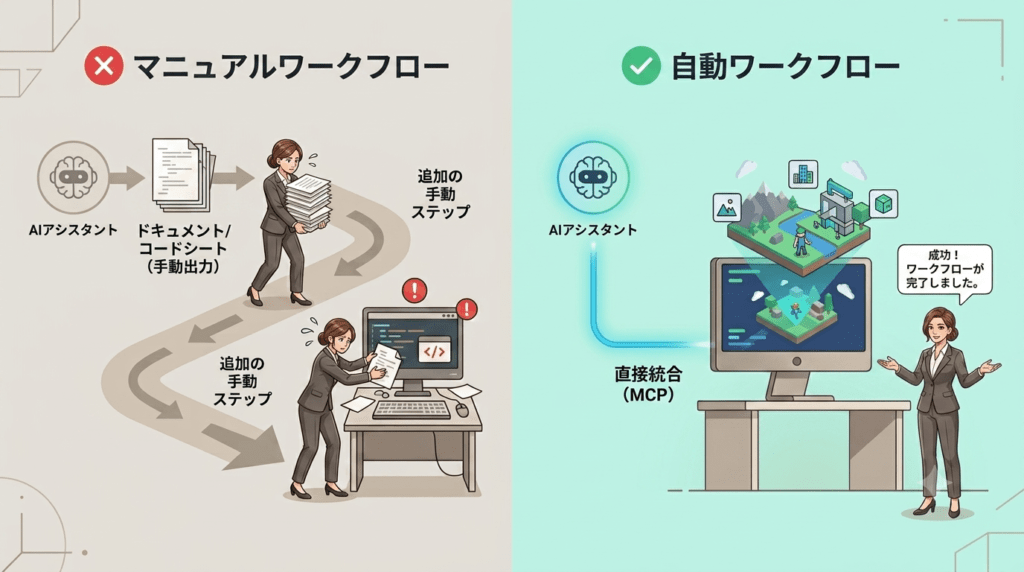
MCPがない場合、AIにできるのは「文章やコードを出力すること」だけです。
- AI「このコードをコピーして、Unityのここに貼り付けてください」
- あなた「はい……(手作業)」
このように、AIが提案した内容を、人間が自分で作業しなければなりません。
しかし、MCPがある場合、AIは自分で作業まで完了させられます。
- あなた「シーンに床とプレイヤーを配置して、移動できるようにして」
- AI「配置しました。動作確認もしました。エラーが1件出ていたので修正済みです」
つまり、AIが「アドバイザー」から「作業者」に変わる。これがMCPの本質です。
「AIがソフトを直接操作する」といっても、AIが勝手にあなたのマウスカーソルを動かしてクリックするわけではありません。 画面の裏側で「API」と呼ばれるデータ通信の仕組みを使い、Unityなどのソフトへ直接「ここにブロックを配置して」という命令(コマンド)を送って動かしています。そのため、非常に高速かつ正確に処理が行われます。
「AIの手」は具体的に何ができるのか
MCPは「接続ルール」でしかないので、実際に手を動かすのは「MCPサーバー」と呼ばれるプログラムです。
ソフトごとに専用のMCPサーバーが用意されていて、それを導入することで初めてAIがそのソフトを触れるようになります。
例:Unityの場合
Unity用のMCPサーバーを入れると、AIは自然言語の指示だけでこんな作業ができるようになります。
- シーン上にオブジェクトを作成・複製・削除する
- オブジェクトの親子関係や配置を調整する
- C#スクリプトを生成して、プロジェクトに組み込む
- Playモードを起動して、実際に動作を確認する
- エラーが出たら、その内容を読み取って自分で修正する
- ビルドして公開用ファイルを書き出す
「シーンにキューブを置いて」と日本語で言えば、Unityの画面上に実際にキューブが現れる。それがMCPのある世界です。
例:RPGツクールMZの場合
RPGツクールMZ用のMCPサーバーもあります。こちらは下記のような作業が可能になります。
- マップの作成
- イベントの配置と設定
- スイッチ・変数の管理
- データベース(アイテム、敵キャラなど)の編集
- テストプレイの起動とスクリーンショット取得
実際の開発の流れ
MCPを導入してUnityでゲームを作る場合の、ざっくりした流れをご紹介します。
① AIに「こういうゲームを作りたい」と伝える ↓ ② AIがMCP経由でUnityを操作し、シーンとオブジェクトを配置 ↓ ③ AIがゲームのロジック(コード)を書いて組み込む ↓ ④ AIがPlayモードで動作確認 ↓ ⑤ エラーが出たらAIが自分で読み取り、修正 → ④に戻る ↓ ⑥ 動くようになったらビルドして公開
注目すべきは ④〜⑤のループ です。
従来、初心者が挫折する最大の原因は「エラーが出たけど意味が分からない」でした。MCPを使うと、AIがエラーメッセージを直接読み取って、原因を特定して、修正まで自分でやってくれます。ここが「プログラミングできない人でもリリースできた」の一番の理由です。
試してみたい人の準備リスト
「ちょっと触ってみたい」という方向けに、必要なものをまとめます。
共通で必要なもの
| 項目 | 説明 |
|---|---|
| AIクライアント | Claude Code、Claude Desktop、Cursor など、MCPに対応したツール |
| Node.js | 多くのMCPサーバーが動作するための基盤ソフト。公式サイトからインストールするだけ |
| 操作したいソフト本体 | Unity、RPGツクールMZ など |
| MCPサーバー | 操作したいソフト専用のもの。GitHubなどで公開されている |
つまずきやすいポイント
- プロジェクトのパスに日本語やスペースを入れない
C:/Users/tanaka/my project/のようなパスだと動かないことがあります。C:/dev/mygame/のようにしておくと安全です。 - ソフト側を先に起動しておく
Unityが起動していない状態でAIから接続しようとするとエラーになります。「ソフトを起動 → AIを起動」の順番を守りましょう。 - 接続確認から始める
いきなり本番作業をさせず、まず「接続できているか確認して」「今のシーンにあるオブジェクトを一覧にして」といった軽い指示でテストするのがおすすめです。
現在GitHubなどで公開されているUnityやRPGツクールMZのMCPサーバーの多くは、有志のエンジニアが実験的に開発している段階のものです。そのため、「複雑なステージを作ろうとするとエラーが連発する」「思い通りの配置にならない」といったこともよく起こります。
現時点では「最初から最後まで完全にAIの全自動でお任せ」というよりは、「面倒な基礎作業をAIに手伝ってもらいながら、人間と協力して作る」というスタンスで臨むのが、挫折しないコツです。
ノンプログラマーこそMCPを知るべき理由
ここまで読んで、「結局エンジニア向けの話でしょ?」と感じた方もいるかもしれません。逆です。
MCPが本当に効いてくるのは、「やりたいことは明確だけど、ソフトの操作方法が分からない」人 です。
これまで、企画や構想を持っていても、実装スキルの壁で形にできない人がたくさんいました。MCPは、その壁の高さを一気に下げます。
そしてこれは、ゲーム開発に限った話ではありません。
- デザインツールを操作させる
- 業務システムからデータを取り出して集計させる
- 資料作成ソフトでスライドを組ませる
「自分がいつも使っているソフトを、AIに操作させたらどうなるか?」
この視点を持つだけで、AIの使い道は大きく広がります。まずは自分の仕事道具にMCPサーバーが存在するか、検索してみるところから始めてみてください。
まとめ
- MCP は、AIとソフトをつなぐ「USB規格」のような共通ルール
- MCPによって、AIは「助言する存在」から「実際に手を動かす存在」になる
- Unity、RPGツクールMZなど、主要な開発ソフトにはすでに専用MCPサーバーがある
- エラーの自動検出・修正まで任せられるため、プログラミング未経験でも完成まで到達できる
- 必要なのは、AIクライアント、Node.js、対象ソフト、MCPサーバーの4つ
- 完全に全自動とはいかないが、プログラミング未経験者でも「エラーの自動検出・修正」のサポートを得て完成まで到達しやすくなる
「プログラミングできないのにアプリを作った」という話は、魔法でも誇張でもありません。AIに手を持たせた人 が、そうでない人より先に進んでいるだけの話です。